



Сталкивались ли Вы с тем, что перед важным обновлением нужно сохранить весь VPS — не только сайт, а систему целиком: настройки, базы, сертификаты, cron, почту, всё «как есть»? Или с тем, что сервер пора перенести с одного хостинга на другой, а руками копировать сотни гигабайт и сотни мелких нюансов уже не хочется?
Если хотя бы раз ловили себя на мысли «было бы здорово снять диск целиком и потом просто залить обратно» — эта статья для вас. Ниже — о программе «Образ диска VPS» для Windows: что она делает, зачем она нужна обычному владельцу сайта и системному администратору, как работает по шагам и где скачать.
Скачать программу (ZIP-архив):
(виртуальная ссылка — на сервере замените на реальный адрес архива)
Оглавление
- Проблема, которую все знают, но редко решают правильно
- Что такое «Образ диска VPS»
- Кому программа особенно полезна
- Что реализовано в программе
- Как это работает: логика простыми словами
- Пошагово: сохранить образ диска
- Пошагово: восстановить без Rescue
- Пошагово: восстановить через Rescue / SSH
- Реальные сценарии: обновление, переезд, «сервер умер»
- Почему это повышает спокойствие владельца сервера
- Кто разработал и почему этому можно доверять как экспертизе
- Где скачать и с чего начать
- * Отказ от ответственности
Проблема, которую все знают, но редко решают правильно
У большинства владельцев VPS бэкап выглядит так: скопировали сайт по FTP, выгрузили дамп базы — и «вроде застраховались». А потом случается обновление панели, смена ядра, неудачный apt upgrade, ошибка в fstab… и выясняется, что «сайт» — это ещё не сервер.
На диске живут:
- конфиги Nginx/Apache, PHP-FPM, почты, файрвола;
- SSL-сертификаты и ключи;
- пользователи системы, cron, systemd-сервисы;
- логи, очереди, кэш, локальные настройки, о которых вспоминают только после потери.
Перенос на другой хостинг часто превращается в квест: «а это у вас как было настроено?». Ручное копирование съедает дни. Потеря одного маленького файла может стоить ночи.
Идея программы другая: не собирать сервер по кусочкам, а сохранить системный диск целиком — как снимок машины — и при необходимости записать этот снимок обратно.
Что такое «Образ диска VPS»
«Образ диска VPS» — программа для Microsoft Windows, которая по SSH снимает полный образ системного диска удалённого VPS на ваш компьютер и умеет записывать этот образ обратно на сервер.
Не нужно руками собирать цепочки из dd, ssh, туннелей и скриптов. Есть понятный интерфейс на русском и английском, справка по F1, прогресс и лог. Версия на момент статьи — v.1.0.0.
Программа рассчитана именно на Windows: скачали, запустили через VPS_Disk_Image.exe или start.bat (нужен Python 3), указали доступ к серверу — и работаете.
Кому программа особенно полезна:
Владельцу сайта и интернет-магазина
Перед крупным обновлением CMS, сменой PHP или миграцией магазина хочется кнопку «вернуть как было». Полный образ диска — это страховка не только контента, но и окружения.
Администратору и фрилансеру
Клиент просит переехать с хостинга A на хостинг B. Вместо недельного «переноса по файлам» можно работать с образом диска: сохранить → развернуть → проверить.
Тому, у кого нет Rescue «под рукой»
Не у всех провайдеров удобный Rescue-режим. Поэтому в программе есть сценарий «Без Rescue»: раздача образа с вашего ПК и запуск reinstall на сервере, пока SSH в обычной системе ещё доступен.
Тому, кто уже умеет Rescue
Если сервер загружен в Rescue (или с другого диска), доступна классическая заливка образа по SSH с выбором целевого диска и явным подтверждением перезаписи.
Что реализовано в программе
- Полное сохранение системного диска VPS на локальный компьютер по SSH.
- Скачивание кусками примерно по 1 ГиБ — удобно для докачки при обрыве и проверки целостности.
- Сборка в один файл disk-….img.zst (или .img.gz) — именно собранный файл нужен для восстановления.
- Восстановление «Без Rescue»: локальная раздача образа + опциональный временный туннель cloudflared + запуск reinstall на сервере.
- Восстановление «Rescue / SSH-заливка»: выбор диска, подтверждение имени, заливка с ПК без FTP.
- Двуязычный интерфейс (русский / English) и справка CHM по F1.
- Пароль не сохраняется на диск — в настройки уходит то, что нужно для удобства (IP, порт, логин, папка), но не секрет.
Как это работает: логика простыми словами
Представьте, что VPS — это жёсткий диск в облаке. Программа не «выкачивает сайт». Она работает с диском как с целым устройством:
- Подключается к серверу по SSH (IP, порт, логин, пароль).
- Читает системный диск и передаёт данные на ваш ПК.
- Кладёт данные кусками (part-0000…), чтобы обрыв интернета не обнулял всю работу.
- По желанию собирает куски в один сжатый образ.
- При восстановлении либо раздаёт образ серверу (сценарий без Rescue), либо заливает образ по SSH в Rescue на выбранный диск.
Важно понимать характер снимка: сервер во время сохранения остаётся включённым, а образ получается «как после выключения питания» — это не «горячий» снимок гипервизора из панели, а практичный полный дамп диска для резерва и переноса.
Пошагово: сохранить образ диска
Интерфейс вкладки «Сохранить» выглядит так:
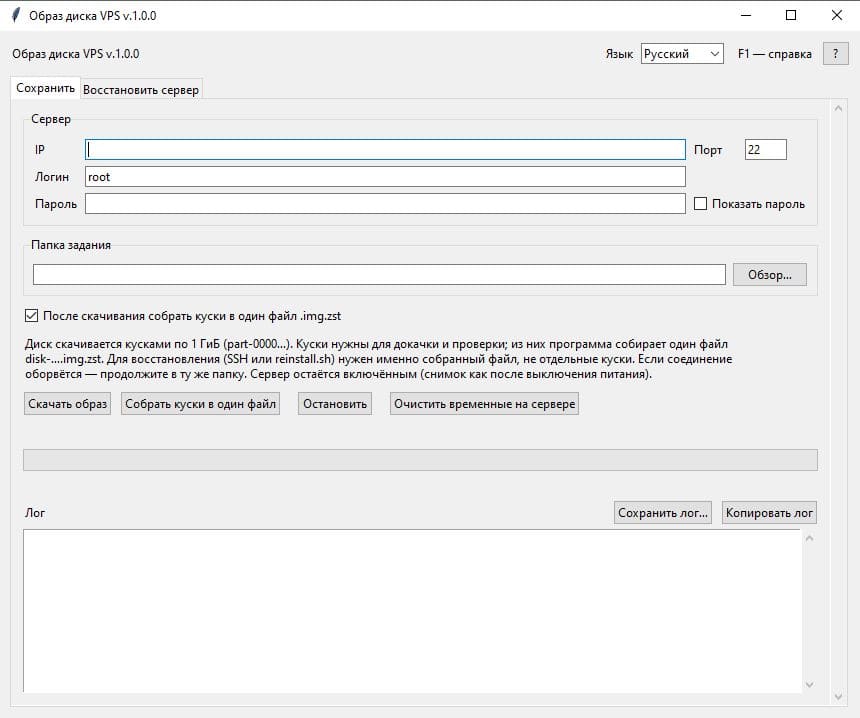
Рис. 1. Интерфейс вкладки «Сохранить».
Шаг 1. Укажите доступ к серверу
IP, порт (обычно 22), логин (часто root), пароль. При необходимости пароль можно показать галочкой — удобно при проверке ввода.
Шаг 2. Выберите папку задания
Это локальная папка на вашем компьютере, куда лягут куски и итоговый образ. Кнопка «Обзор…» открывает выбор каталога.
Шаг 3. Оставьте сборку включённой (рекомендуется)
Галочка «После скачивания собрать куски в один файл .img.zst» как раз про итоговый файл, который потом используют для восстановления.
Шаг 4. Нажмите «Скачать образ»
Программа начнёт работу, покажет прогресс и лог. Если связь оборвалась — запустите снова в ту же папку: куски позволяют продолжить, а не начинать с нуля.
Шаг 5. При необходимости соберите куски вручную
Кнопка «Собрать куски в один файл» помогает, если автоматическую сборку отключали или процесс прерывали.
Ключевая мысль для SEO и для жизни: бэкап VPS — это не только файлы сайта. Полный образ диска — это возможность вернуть сервер как систему.
Пошагово: восстановить без Rescue
Этот режим спасает, когда отдельного Rescue нет, но SSH в обычной системе ещё отвечает.
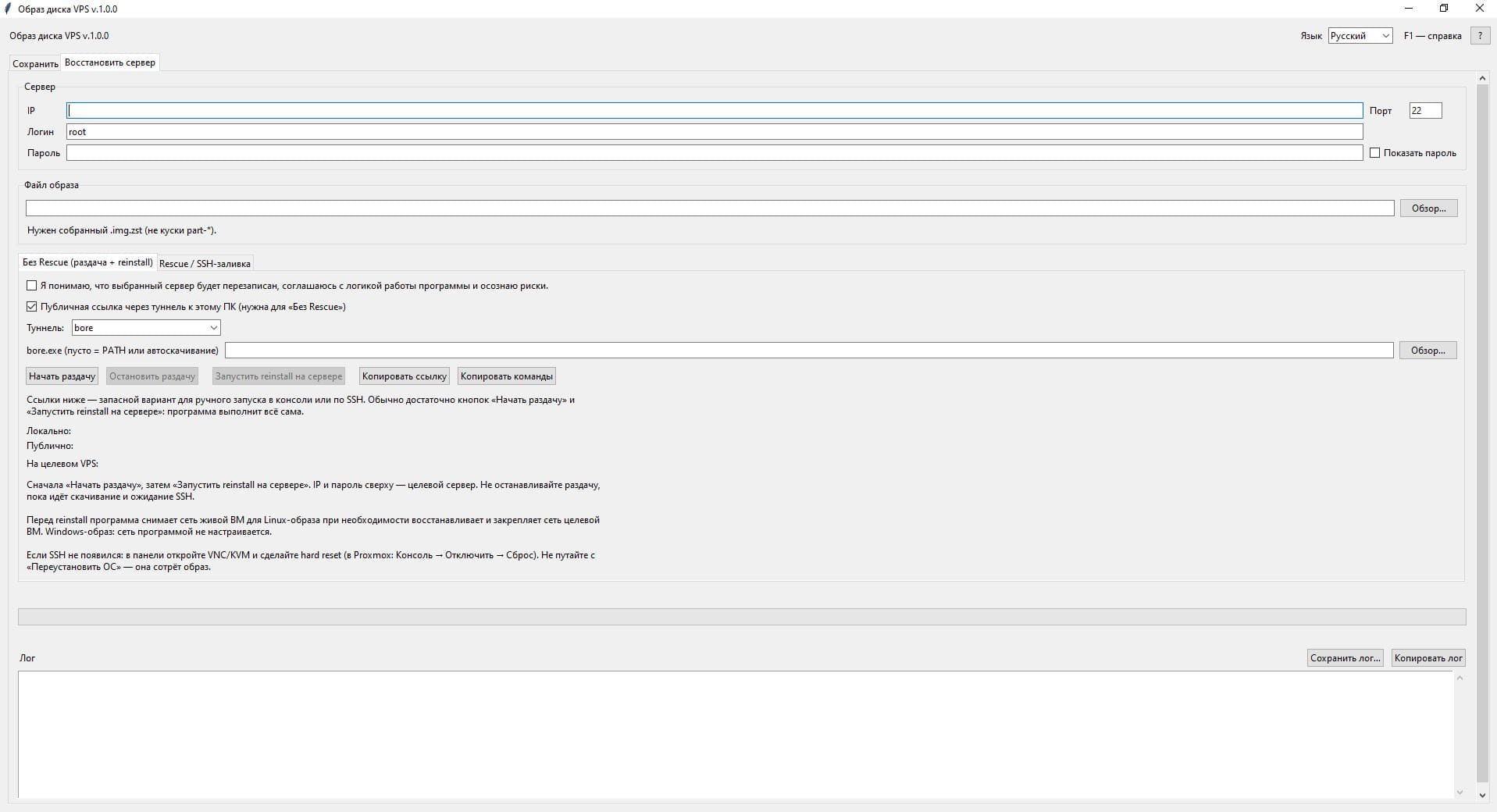
Рис. 2. Этот режим спасает, когда отдельного Rescue нет.
Шаг 1. Откройте вкладку «Восстановить сервер»
Укажите данные целевого сервера и путь к собранному файлу образа (.img.zst / .img.gz).
Шаг 2. Выберите «Без Rescue (раздача + reinstall)»
При необходимости включите публичную ссылку через cloudflared — временный туннель, если серверу нужен доступ к образу из интернета.
Шаг 3. Нажмите «Начать раздачу»
Ваш компьютер начинает отдавать образ. Не останавливайте раздачу, пока сервер качает данные.
Шаг 4. Запустите reinstall на сервере
Кнопка «Запустить reinstall на сервере» запускает сценарий записи. Есть и запасные действия: копирование ссылки и команд для ручного запуска в консоли.
Шаг 5. Если после записи сервер «молчит»
В панели хостинга откройте VNC/KVM и сделайте жёсткий сброс ВМ (hard reset). Не нажимайте «Переустановить ОС» в панели — это уже другой процесс и он уничтожит только что восстановленный образ.
Пошагово: восстановить через Rescue / SSH
Классический и контролируемый путь: сервер загружен не с того диска, который Вы собираетесь перезаписать.
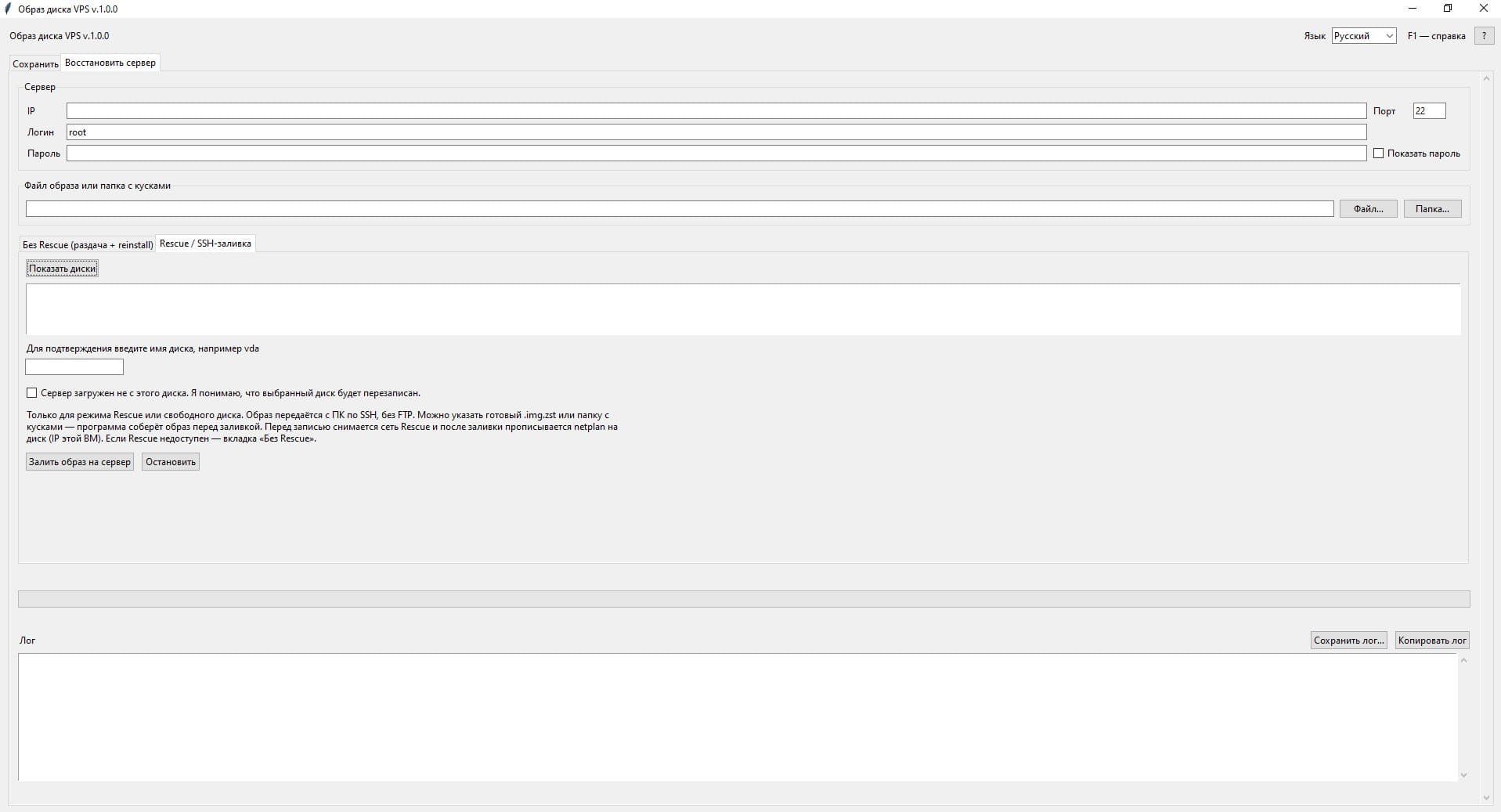
Рис. 3. Классический путь - сервер загружен не с того диска, который Вы собираетесь перезаписать.
Шаг 1. Выберите образ или папку с кусками
Можно указать готовый файл или папку с part-* — программа при необходимости соберёт образ перед заливкой.
Шаг 2. Откройте «Rescue / SSH-заливка»
Нажмите «Показать диски» — увидите список доступных дисков на сервере.
Шаг 3. Подтвердите диск осознанно
Нужно вручную ввести имя диска (например, vda) и поставить галочку, что Вы понимаете: выбранный диск будет перезаписан. Это защита от случайного клика.
Шаг 4. Нажмите «Залить образ на сервер»
Образ идёт с вашего ПК по SSH. FTP для этого сценария не требуется — меньше возни с портами и правами.
Реальные сценарии: обновление, переезд, «сервер умер»
Сценарий A. Перед опасным обновлением
Сняли образ → обновили систему/панель/стек → что-то пошло не так → развернули образ обратно. Время простоя измеряется процедурой восстановления, а не неделями «вспомнить, как было».
Сценарий B. Перенос VPS на другой хостинг
Сохранили диск на старом сервере → на новом развернули образ подходящим способом (Rescue или без Rescue). Это ближе к переезду машины, чем к бесконечному копированию каталогов.
Сценарий C. Нужен «холодный» архив сервера
Иногда образ хранят просто как страховку: раз в месяц полный снимок диска на локальный диск или NAS. Не вместо ежедневных бэкапов сайта, а как верхний уровень защиты.
Почему это повышает спокойствие владельца сервера
Люди платят за VPS не за «виртуальный процессор», а за непрерывность бизнеса: заявки, оплаты, клиенты, репутация. Полный образ диска — это язык, на котором сервер можно вернуть, а не только «частично восстановить».
Программа делает сложную инженерную задачу доступной через интерфейс:
- меньше шансов ошибиться в длинной командной строке;
- есть докачка кусками;
- есть два пути восстановления под разные хостинги;
- есть русская справка и понятные предупреждения в самом окне.
Именно поэтому материал про полный бэкап и перенос VPS так хорошо ищется: запросы вроде «бэкап VPS», «перенос сервера на другой хостинг», «клонирование VPS», «восстановить сервер из образа» — это запросы людей с реальной болью.
Кто разработал и почему этому можно доверять как экспертизе
Программу разработала веб-студия U11.
Автор: Майоров Сергей Геннадьевич.
Telegram: @opticod — «оптимальный код».
E-mail: sergey-911@mail.ru
В интерфейсе и сценариях видно практическое понимание эксплуатации VPS: обрывы канала, отсутствие Rescue, риск перезаписать не тот диск, необходимость hard reset после записи, отказ от «магии панели», которая может уничтожить результат. Это не абстрактная утилита «для галочки», а инструмент под реальные рабочие ситуации.
Если Вы выбираете решение для критичной операции с диском сервера, смотрите не только на кнопки — смотрите на то, продуманы ли краевые случаи. В «Образ диска VPS» они вынесены прямо в интерфейс и справку.
Где скачать и с чего начать
- Скачайте ZIP-архив программы:
- https://giftic.ru/vps-disk-image/vps-disk-image.zip
- Распакуйте на компьютер с Microsoft Windows.
- Убедитесь, что установлен Python 3 (при установке отметьте Add python.exe to PATH).
- Запустите VPS_Disk_Image.exe или start.bat.
- Откройте справку клавишей F1 — там пошагово разобраны вкладки «Сохранить» и «Восстановить сервер».
Совет перед первым боевым запуском: потренируйтесь на тестовом VPS или на копии, убедитесь, что выбран правильный сервер и правильный диск, и только потом работайте с боевой машиной.
* Отказ от ответственности
* Программа предоставляется «как есть» (as is), без каких-либо гарантий, явных или подразумеваемых, включая пригодность для конкретных целей и отсутствие ошибок.
* Автор и разработчик не несут ответственности за любой ущерб, связанный с использованием программы, в том числе (но не ограничиваясь): потерю или порчу данных и файлов; повреждение или перезапись дисков; простой серверов и сервисов; утерю паролей и ключей; косвенные, случайные или последующие убытки.
* Запись образа на диск — критическая операция: выбранный диск перезаписывается. Вы обязаны сами убедиться, что выбран правильный сервер и правильный диск, что сделаны необходимые резервные копии, и что у вас есть право выполнять такие действия.
* Используя программу, Вы подтверждаете, что действуете на свой риск и принимаете полную ответственность за последствия.
Полный образ диска — это не паранойя. Это зрелый подход к серверу, на котором крутится ваш бизнес. Если статья попала в цель — сохраните её, скачайте программу и сделайте первый контрольный образ до следующего «опасного» обновления.
Скачать «Образ диска VPS»:
Автор материала и программы: Майоров Сергей Геннадьевич, веб-студия U11
Telegram @opticod
E-mail: sergey-911@mail.ru