

Приветствую вас, друзья 👋.
Летом я написал подробную инструкцию, как выпустить бесплатный сертификат Let's Encrypt вручную, если сайт живёт на обычном виртуальном хостинге и root доступа к серверу нет. Инструкция рабочая, и я ей периодически пользуюсь.
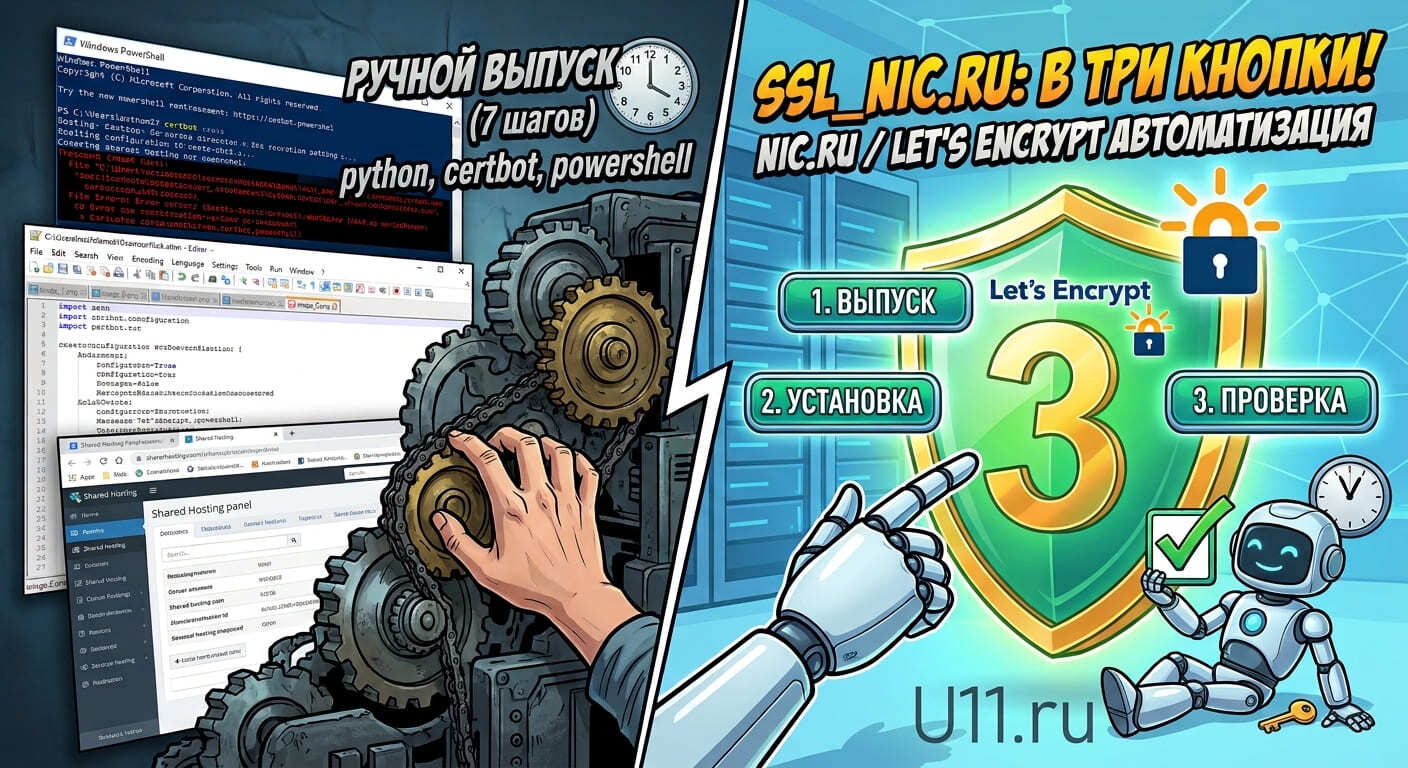
Но давайте честно: это семь шагов, Python, Certbot, PowerShell от имени администратора, файл на хостинге, который нужно создать руками, и три длинных куска текста, которые нужно аккуратно вставить в три поля панели. А через 90 дней сертификат заканчивается. И всё это нужно делать заново.
У меня на обслуживании несколько сайтов на хостинге RU-CENTER (nic.ru). Каждый раз, когда подходил срок продления, я открывал свою же статью и шёл по ней, как в первый раз. В какой-то момент я понял, что трачу на это слишком много времени, и сделал себе программу. Назвал её просто — SSL_NIC.RU.
Теперь продление сертификата у меня выглядит так: открыл программу, выбрал сайт, нажал «Выпуск», потом «Установка», потом «Проверить HTTPS». Всё. Программа сама получает Let's Encrypt сертификат, сама кладёт его в панель хостинга и сама проверяет, что сайт действительно открывается с новым сертификатом.
В этой статье я расскажу, как она устроена и как ей пользоваться. Программу можно бесплатно скачать у меня на сайте — ссылка ниже.
📑 Содержание
- Зачем вообще нужен SSL и почему без него нельзя
- Кому подойдёт программа
- Чем это лучше ручного способа
- Как выглядит программа
- Скачиваем и запускаем
- Что нужно подготовить заранее
- Шаг 1. Проверяем доступ к панели хостинга
- Шаг 2. Добавляем свой сайт в программу
- Шаг 3. Входим в панель через программу
- Шаг 4. Получаем сертификат
- Шаг 5. Ставим сертификат на сайт
- Почему сертификат может «не встать», хотя всё загружено
- Шаг 6. Проверяем результат
- Частые ошибки
- Продление через 90 дней — теперь с напоминанием из программы
- Чек-лист на будущее
- Заключение
🛡️ Зачем вообще нужен SSL и почему без него нельзя
Посмотрите на адресную строку браузера. Если слева от адреса сайта стоит замочек — соединение защищено. Если вместо замка надпись «Не защищено» или значок с предупреждением — посетитель видит, что с сайтом что-то не так.
Что это значит на практике:
- человек, который зашёл по рекламе, видит предупреждение и уходит, не оставив заявку;
- браузер может показать страшную красную страницу вместо вашего сайта;
- поисковики хуже относятся к сайтам без HTTPS;
- формы заявок без шифрования выглядят для посетителя подозрительно.
То есть вы платите за рекламу, а клиент уходит из-за того, что на сайте нет замочка. Обидно, особенно если учесть, что сертификат Let's Encrypt бесплатный.
🎯 Кому подойдёт программа
Программа сделана под вполне конкретную ситуацию:
- сайт размещён на виртуальном хостинге RU-CENTER (nic.ru) с панелью управления HCP2;
- доступа к серверу по SSH у вас нет;
- хостинг сам не выпускает бесплатный сертификат одной кнопкой;
- у вас есть компьютер на Windows.
Если ваш хостинг уже умеет выдавать бесплатный сертификат одной кнопкой в панели — пользуйтесь кнопкой хостинга, программа вам не нужна. Например, у nic.ru иногда бывают акции с бесплатным сертификатом на первый год, это стоит проверить в первую очередь.
⚖️ Чем это лучше ручного способа
Ручной способ через Certbot никуда не делся, он работает. Но сравните сами.
Вручную: установить Python, не забыть галочку при установке, поставить Certbot, запустить его от имени администратора, вручную создать на хостинге папку и файл с проверочным кодом, дождаться сертификата, открыть три файла в блокноте, скопировать их содержимое в три поля панели и не перепутать, какой куда. А потом ещё зайти в настройки сертификата и включить его для домена.
С программой: заполнили данные сайта один раз, а дальше три кнопки.
И самое приятное — через 90 дней вам не нужно вспоминать, как это делалось. Все данные сайта уже сохранены, вы просто снова жмёте те же кнопки.
Ещё один момент. Раньше многие получали бесплатные сертификаты через сайт ZeroSSL. Но с 2026 года он перестал выдавать сертификаты для доменов в зонах .RU и .SU. Сам Let's Encrypt при этом продолжает работать с российскими доменами. Моя программа обращается к Let's Encrypt напрямую, без посредников.
🖥️ Как выглядит программа
Это обычное окно Windows. Сверху вы выбираете сайт, посередине — данные этого сайта (доступ к панели и к FTP), снизу — кнопки действий и журнал, в котором программа пишет, что она делает.
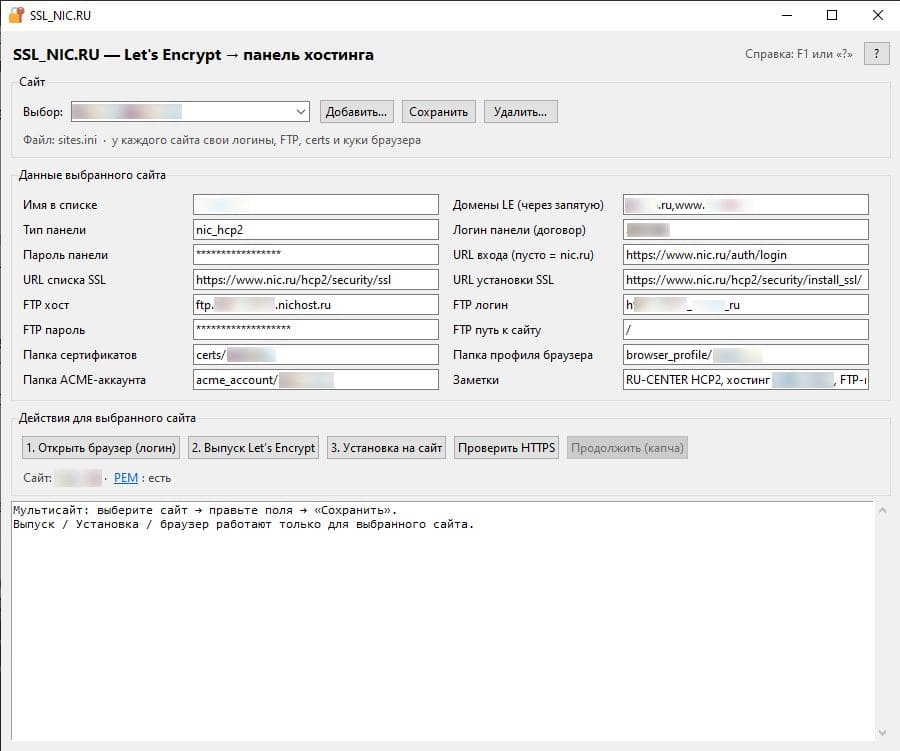
Рис. 1. Главное окно программы SSL_NIC.RU
Главное окно программы: выбор сайта, данные для подключения и кнопки действий.
Кнопок всего четыре, и они идут по порядку:
- Открыть браузер (логин) — один раз войти в панель хостинга;
- Выпуск Let's Encrypt — получить сертификат;
- Установка на сайт — поставить его в панель хостинга;
- Проверить HTTPS — убедиться, что сайт открывается с новым сертификатом.
В программу можно добавить сколько угодно сайтов. У каждого свои логины, свои пароли и свои файлы сертификатов, они друг с другом не перемешиваются. Если вы ведёте несколько клиентов на nic.ru — это очень удобно.
Если что-то забыли — нажмите F1, внутри есть подробная справка.
⬇️ Скачиваем и запускаем
- Скачайте программу по ссылке: Скачать SSL_NIC.RU.
- Распакуйте архив в любую удобную папку.
- Запустите файл SSL_NIC.RU.exe (при первом запуске лучше запускать файл start.bat от имени администратора).
Certbot и ручные скрипты ставить не нужно. Для первого запуска нужен только Python 3 с галочкой «Add to PATH» при установке (скачать с python.org). Программа сама создаст окружение и доустановит — это один раз, дальше просто открываете SSL_NIC.RU.exe.
Важно: все ваши пароли и сертификаты хранятся только у вас на компьютере, в папке программы. Никуда в интернет они не отправляются.
🧾 Что нужно подготовить заранее
Перед первым запуском держите под рукой:
- номер договора и пароль от личного кабинета nic.ru;
- доступ по FTP к вашему сайту: адрес сервера, логин и пароль. Обычно это есть в письме от хостинга или в панели в разделе FTP;
- адрес сайта — например, example.ru и www.example.ru.
И одно условие: сайт уже должен открываться по обычному адресу http://. Let's Encrypt перед выдачей сертификата проверяет, что сайт действительно ваш, и для этого заходит на него.
🌐 Шаг 1. Проверяем доступ к панели хостинга
Зайдите на сайт nic.ru и убедитесь, что можете войти в личный кабинет.
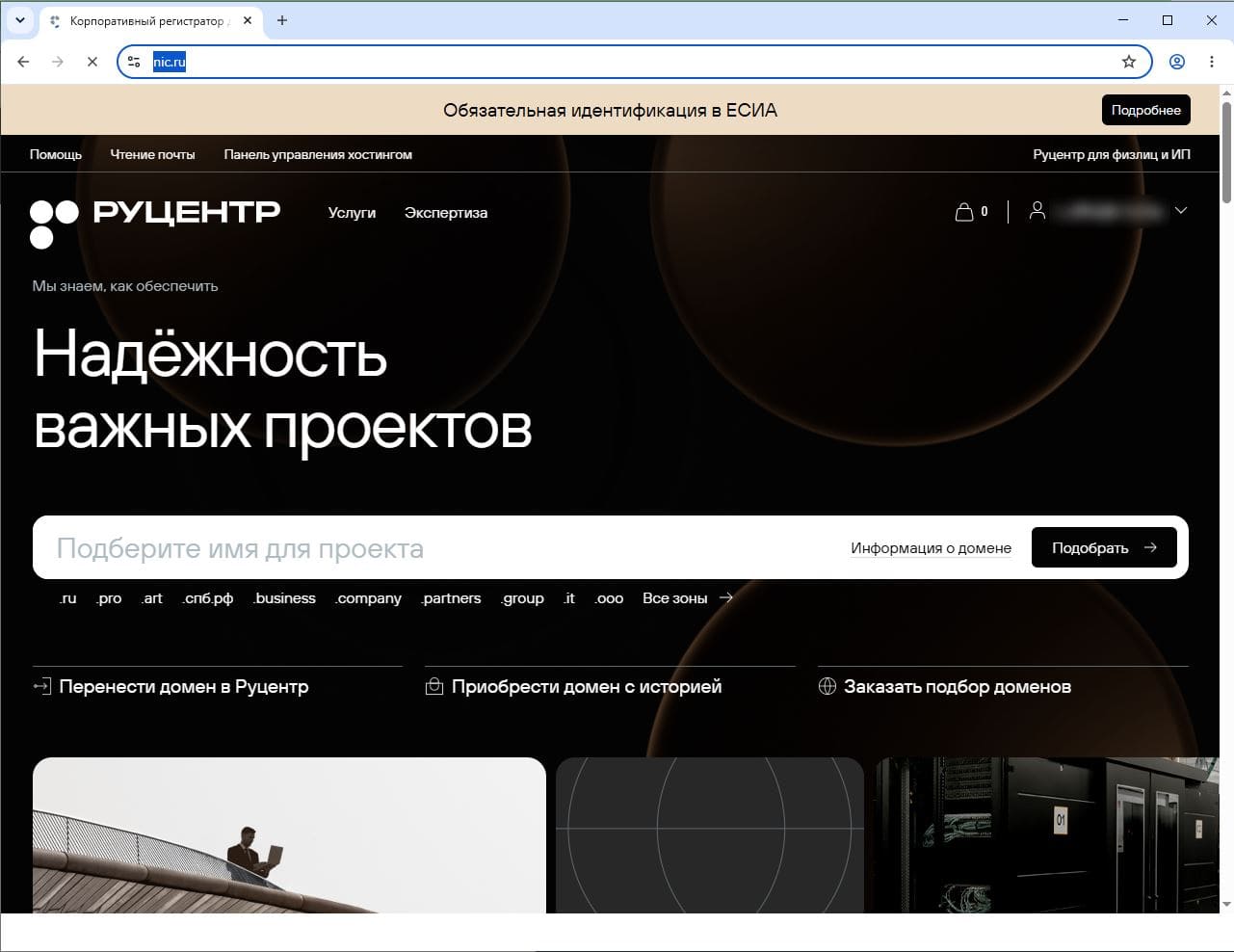
Рис. 2. Главная страница nic.ru
Сайт RU-CENTER, отсюда заходим в личный кабинет.
Войдите по номеру договора и паролю.
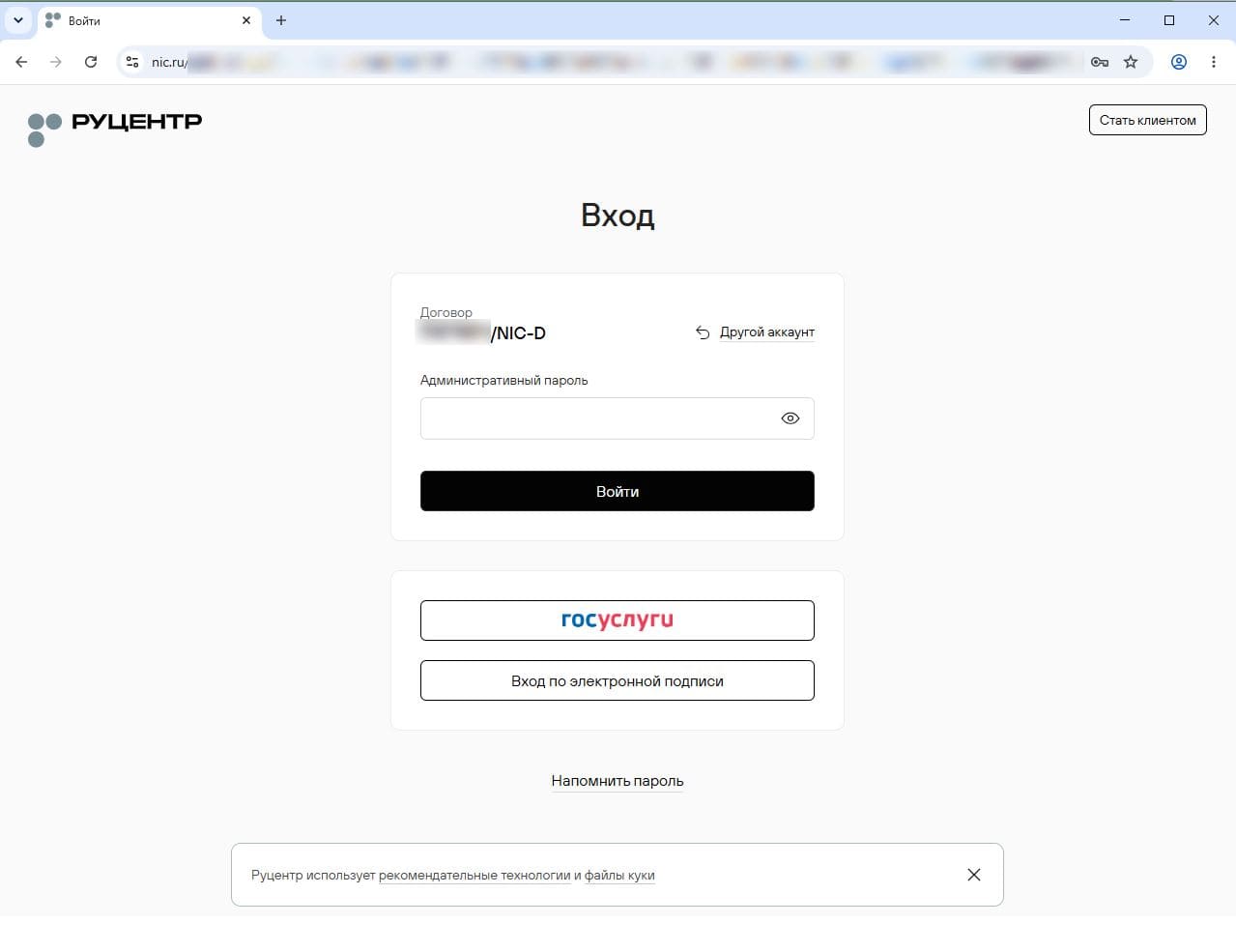
Рис. 3. Форма входа в личный кабинет nic.ru
Вход в кабинет по номеру договора и паролю.
Если вход прошёл — всё в порядке, можно переходить к программе. Сами вы в разделе SSL ничего делать не будете, это сделает программа.
➕ Шаг 2. Добавляем свой сайт в программу
Нажмите кнопку «Добавить…» и напишите адрес сайта латинскими буквами, например example.ru.
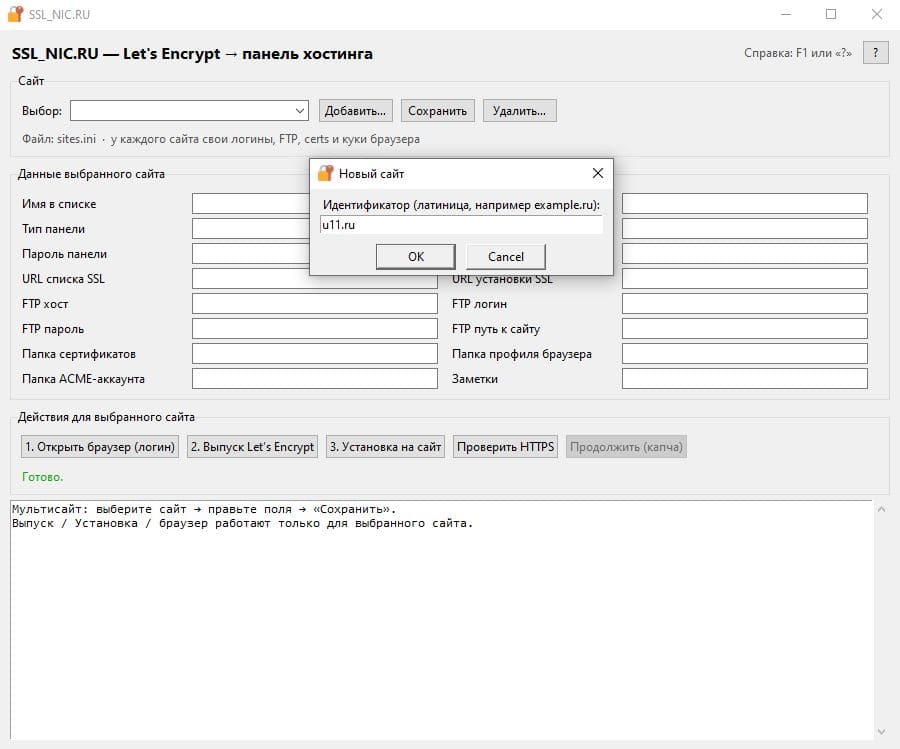
Рис. 4. Добавление нового сайта в программу
Добавляем сайт: достаточно указать его адрес.
Дальше заполните поля:
- номер договора и пароль от nic.ru;
- адрес FTP-сервера, логин и пароль;
- домены через запятую: example.ru,www.example.ru.
Адреса страниц панели nic.ru программа подставит сама. Нажмите «Сохранить». Эту часть вы делаете один раз — дальше программа всё помнит.
🔑 Шаг 3. Входим в панель через программу
Нажмите «1. Открыть браузер (логин)». Программа откроет своё окно браузера. Войдите в личный кабинет nic.ru, если попросят капчу — введите её. После входа просто закройте окно.
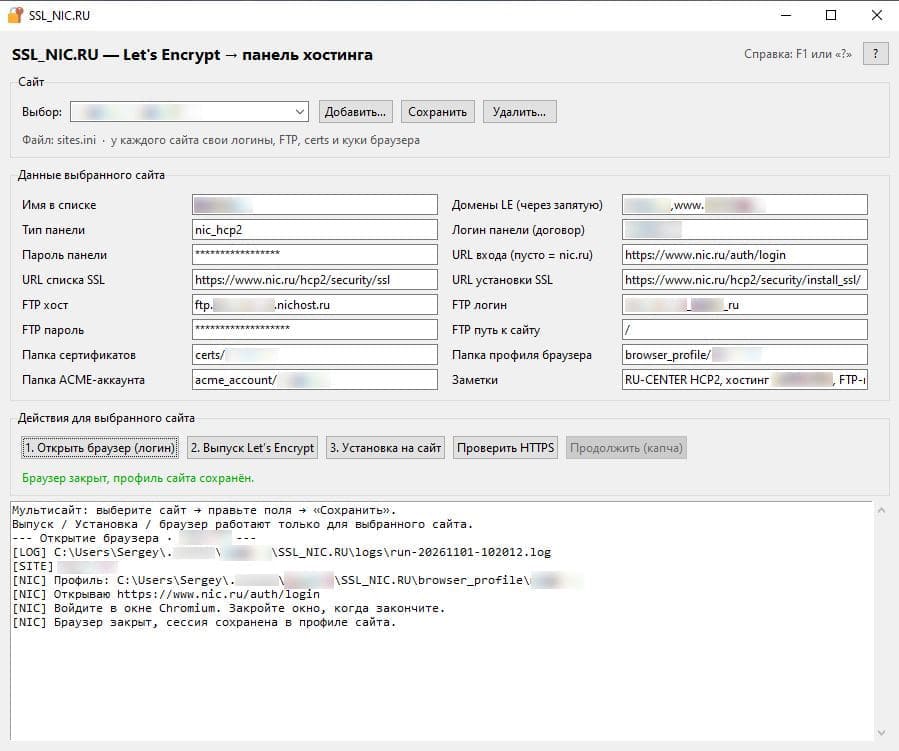
Рис. 5. Журнал программы после входа в панель
Программа сообщает, что вход сохранён.
Программа запомнит вход, и в следующий раз заходить заново, скорее всего, не придётся.
Обратите внимание: входить нужно именно в том окне, которое открыла программа. Если вы войдёте в кабинет в своём обычном браузере, программа об этом не узнает.
🚀 Шаг 4. Получаем сертификат
Нажмите «2. Выпуск Let's Encrypt».
Программа сама обратится в Let's Encrypt, сама положит на ваш сайт по FTP проверочный файл (тот самый, который при ручном способе приходится создавать руками), дождётся проверки и удалит этот файл обратно.
В итоге в папке программы появятся три файла сертификата.
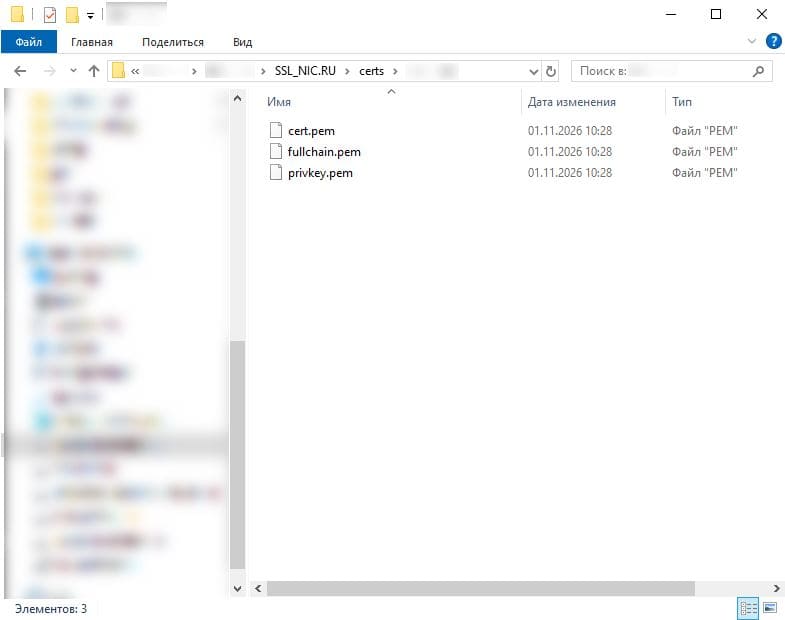
Рис. 6. Папка с файлами сертификата
Файлы сертификата сохранились на компьютере.
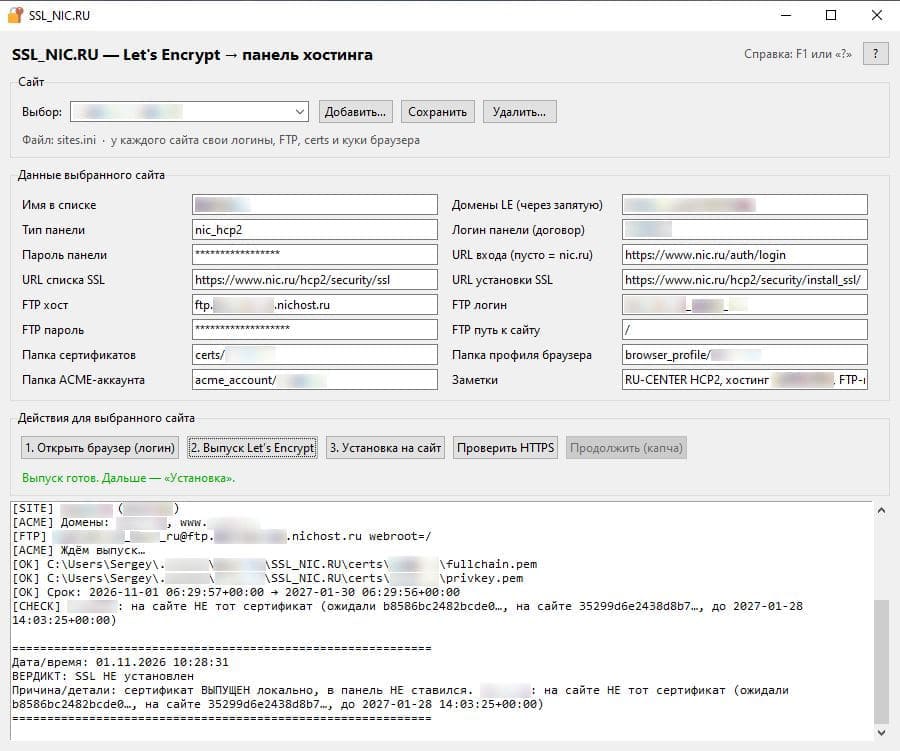
Рис. 7. Журнал программы после выпуска сертификата
Сертификат получен. Программа подсказывает следующий шаг — «Установка».
Не пугайтесь, если в журнале будет написано, что на сайте «не тот сертификат». На этом шаге сертификат только получен и лежит у вас на компьютере — на сайт он ещё не поставлен. Это делается на следующем шаге.
Небольшое предупреждение: Let's Encrypt выдаёт не больше пяти сертификатов на один и тот же сайт за неделю. Поэтому не нажимайте «Выпуск» много раз подряд. Если сертификат уже получен, просто переходите к установке.
📌 Шаг 5. Ставим сертификат на сайт
Нажмите кнопку «3. Установка на сайт».
Здесь программа делает то, что вручную занимает больше всего времени и нервов. Она сама:
- открывает панель хостинга;
- переходит в раздел установки сертификата;
- вставляет сертификат и ключ в нужные поля;
- нажимает «Установить»;
- включает новый сертификат для вашего сайта.
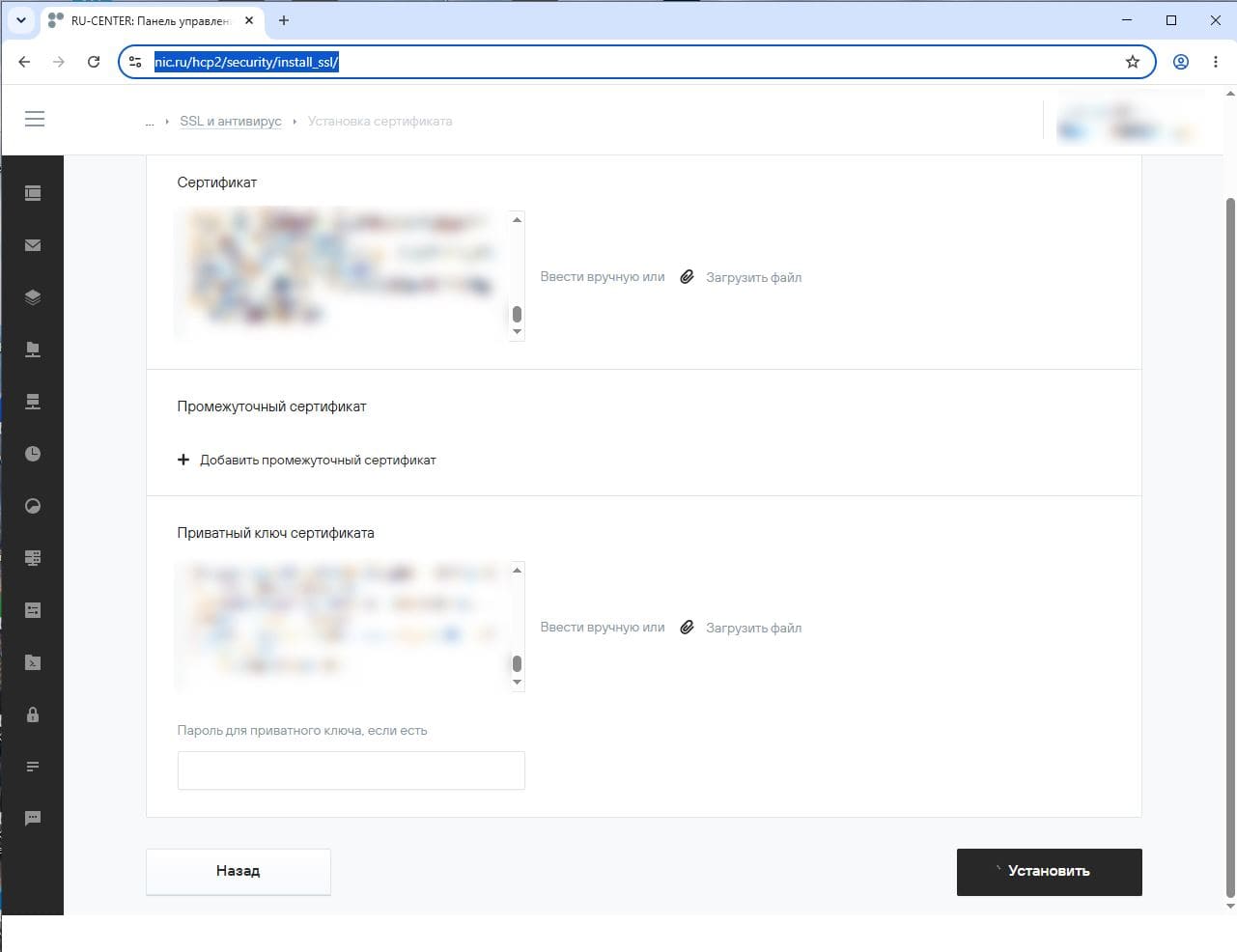
Рис. 8. Форма установки сертификата в панели nic.ru
Те самые поля, которые раньше приходилось заполнять вручную. Теперь их заполняет программа.
Вы в это время можете просто смотреть. Если панель вдруг попросит капчу — введите её в окне браузера и нажмите в программе «Продолжить (капча)».
В конце в журнале должно появиться: «SSL установлен корректно».
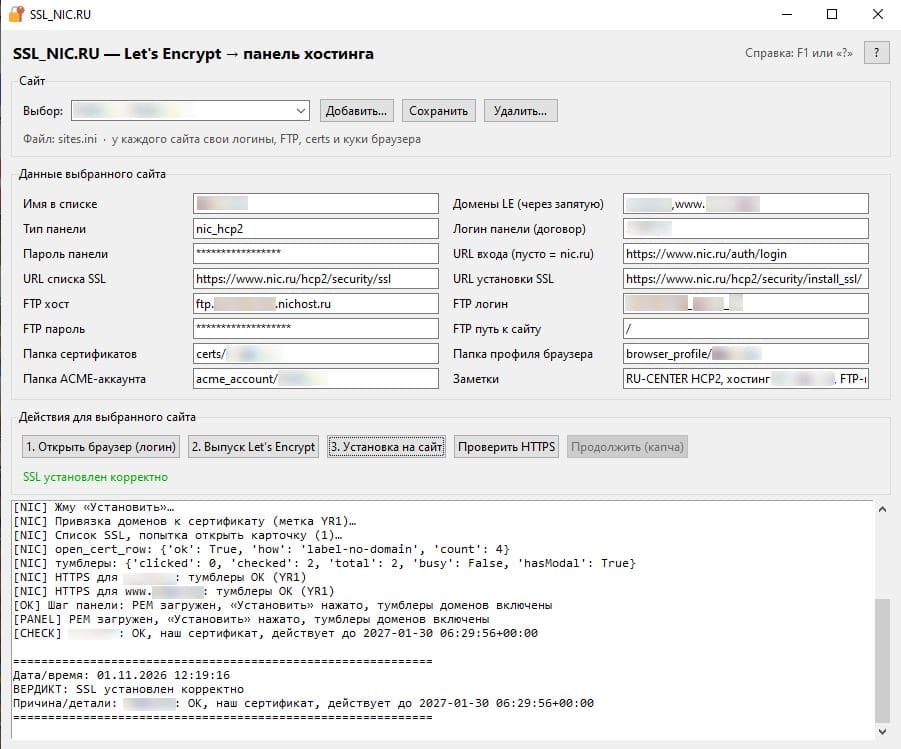
Рис. 9. Сообщение об успешной установке
Сертификат установлен и включён для сайта.
🤔 Почему сертификат может «не встать», хотя всё загружено
Об этом стоит рассказать отдельно, потому что на этом спотыкаются почти все, кто ставит сертификат на nic.ru вручную.
Мало просто загрузить сертификат в панель. После загрузки он появляется в списке, но сайт продолжает работать со старым сертификатом. Чтобы сайт начал использовать новый, нужно открыть сертификат и включить переключатели напротив адресов сайта.
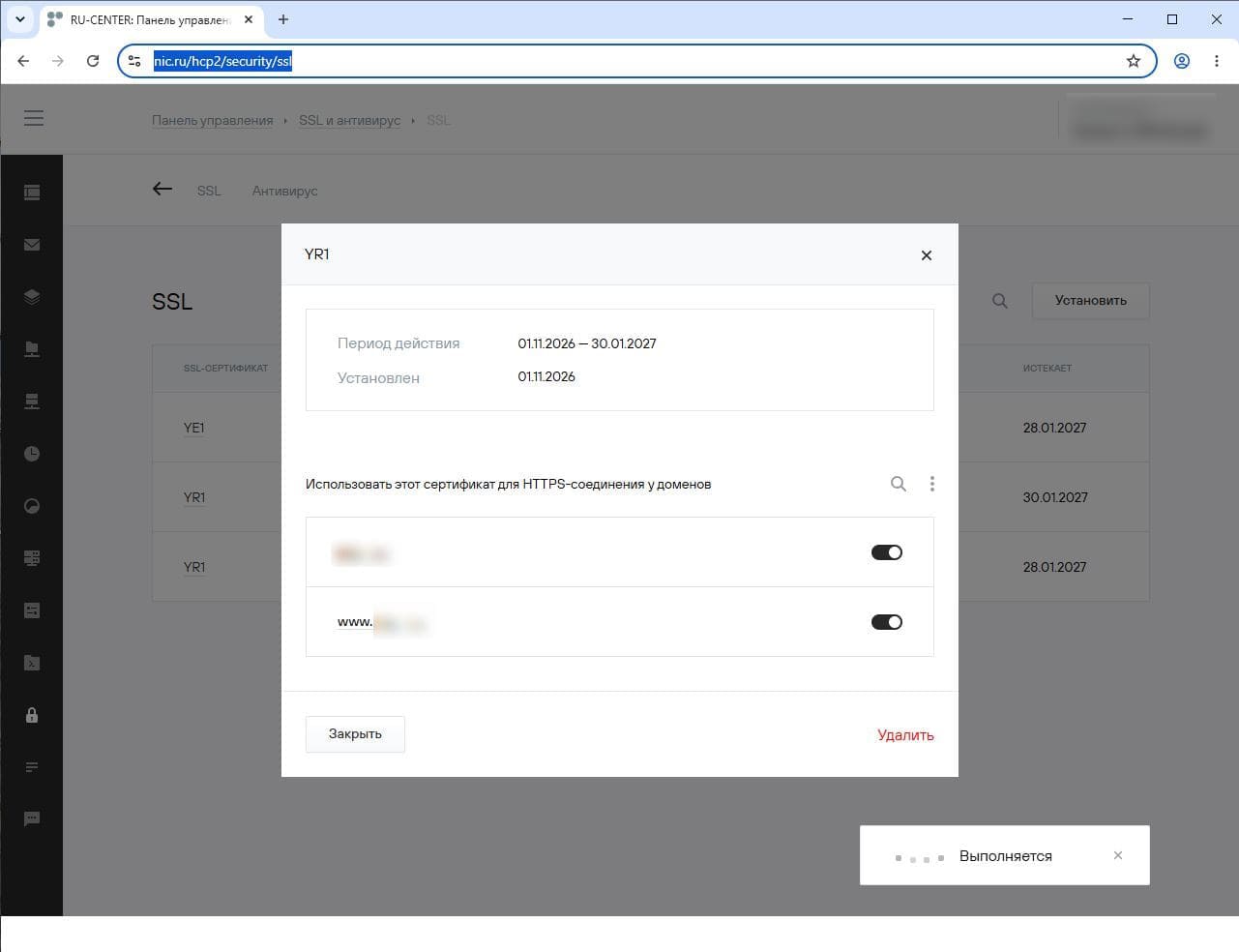
Рис. 10. Переключатели доменов в карточке сертификата
Вот эти переключатели. Пока они не включены, новый сертификат на сайте не работает.
Если про них забыть, получается странная картина: в панели новый сертификат есть, а у посетителей замочек ведёт себя так, будто ничего не менялось, или через пару недель сайт снова показывает предупреждение.
Программа включает эти переключатели сама, а потом проверяет, что сайт действительно отдаёт именно новый сертификат. Поэтому если она пишет «установлен корректно» — значит, точно установлен.
✅ Шаг 6. Проверяем результат
Нажмите «Проверить HTTPS». Программа зайдёт на ваш сайт, как обычный посетитель, и сравнит сертификат на сайте с тем, который она получила.
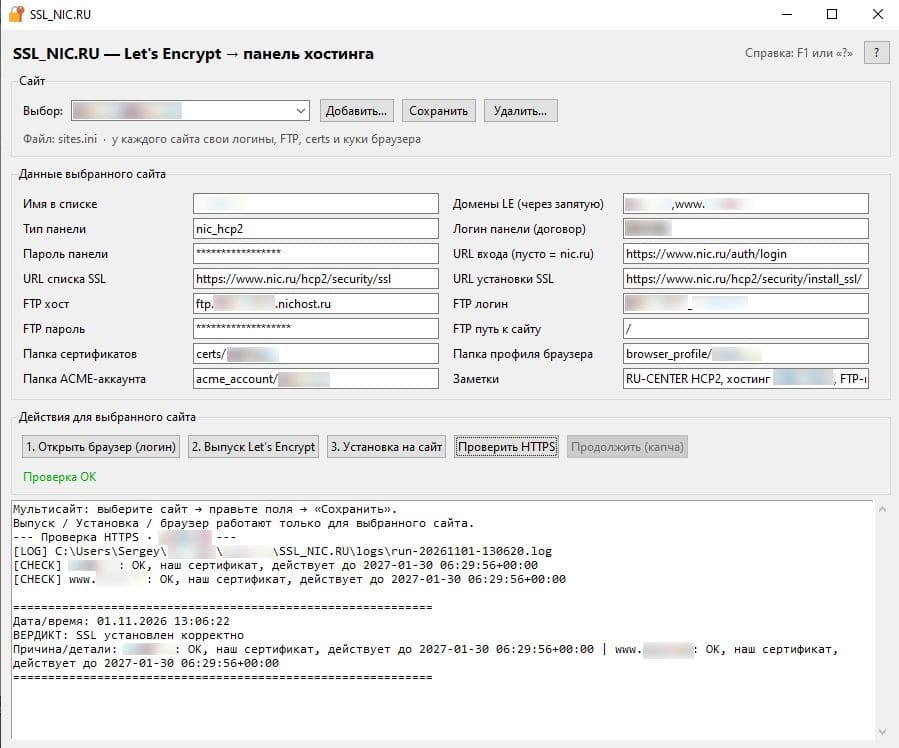
Рис. 11. Успешная проверка HTTPS
Проверка пройдена: сайт отдаёт новый сертификат.
А теперь откройте сайт в браузере. Вот так он выглядел, пока с сертификатом было не всё в порядке:
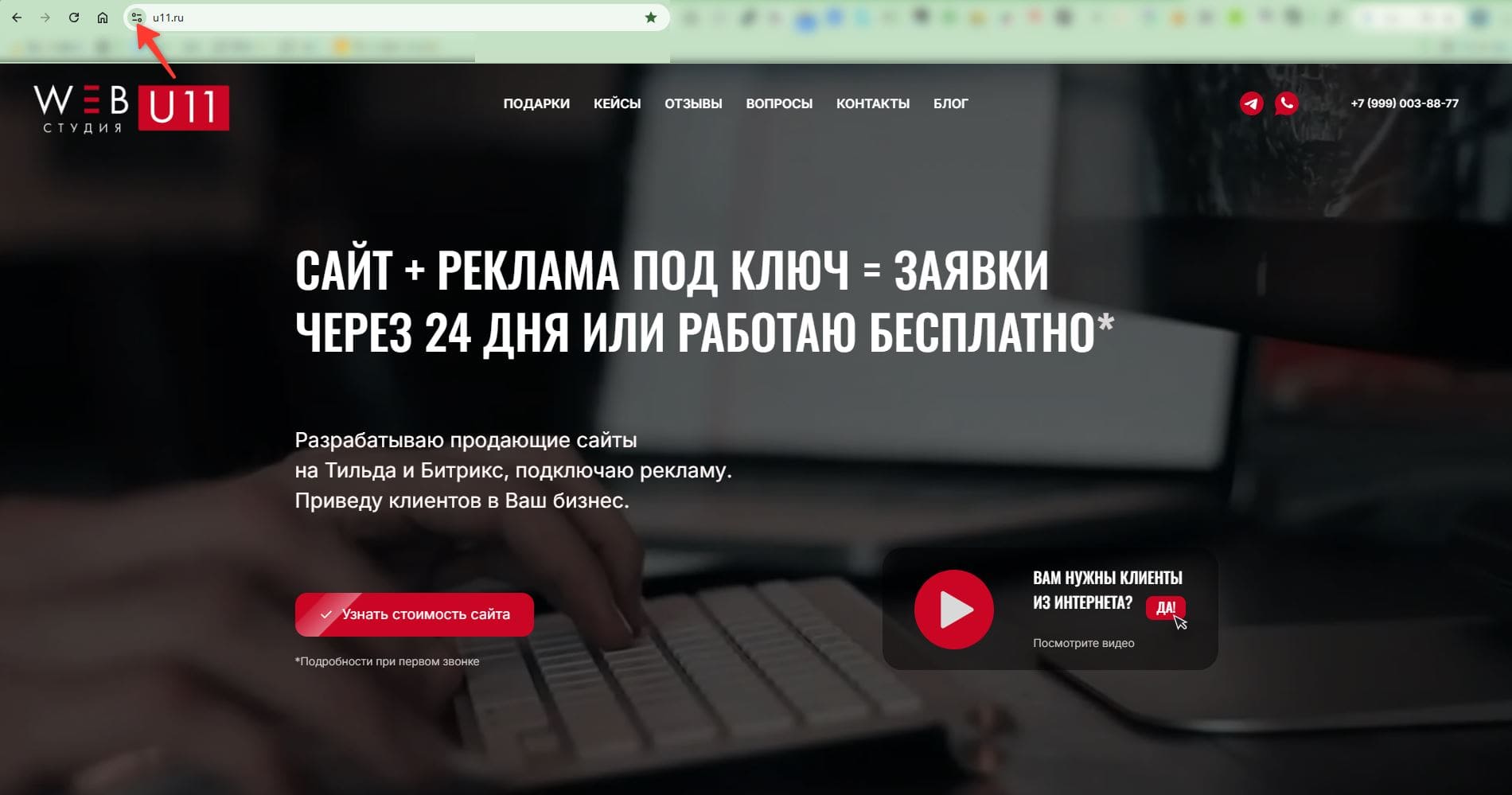
Рис. 12. Предупреждение в адресной строке
Значок с предупреждением рядом с адресом сайта.
А так — после установки. Нажмите на значок слева от адреса, и браузер напишет «Подключение защищено».
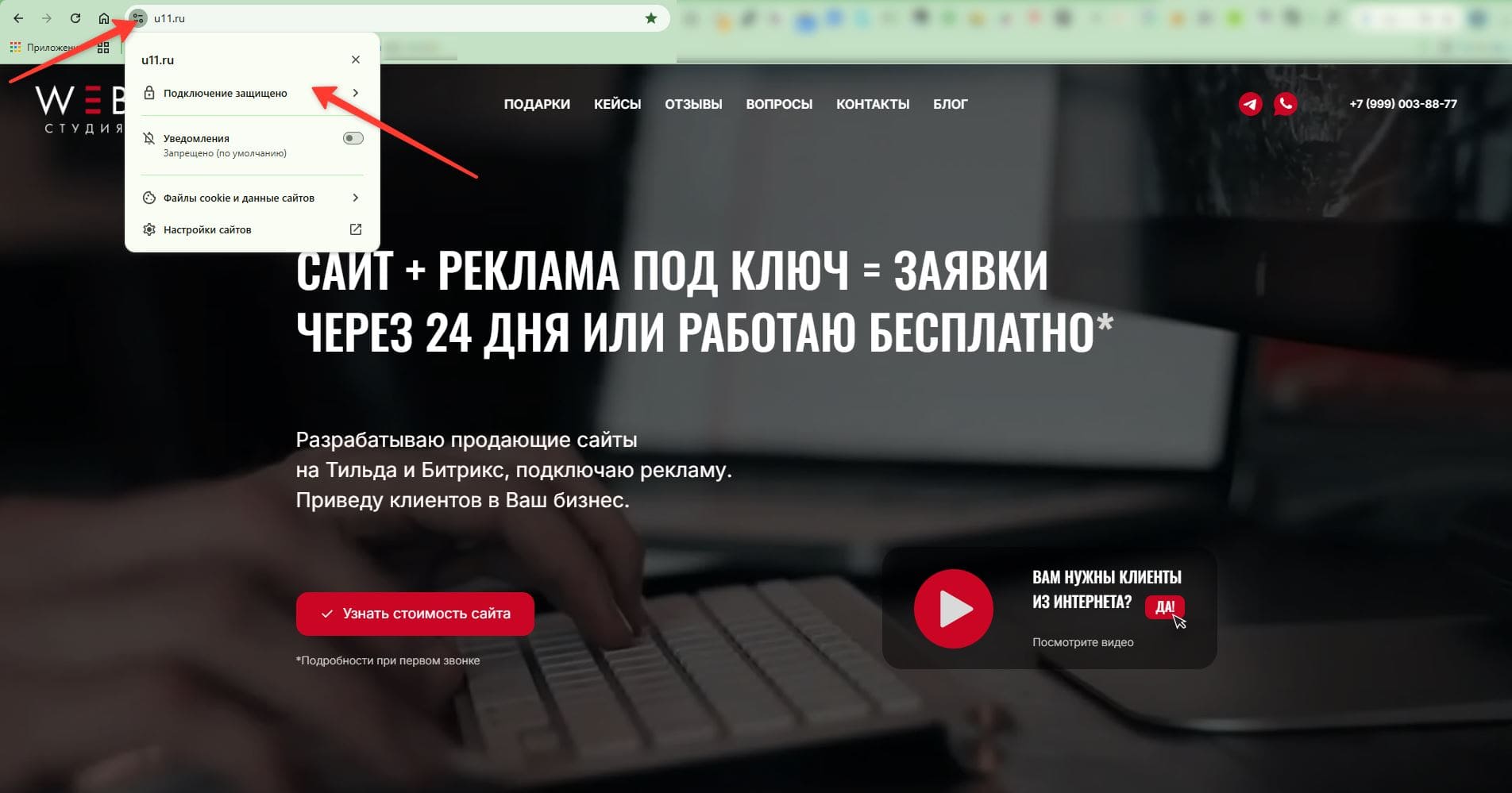
Рис. 13. Подключение защищено
Готово: подключение защищено.
Одно уточнение. Программа ставит сертификат, но не настраивает автоматическое перенаправление с http:// на https://. Если оно вам нужно, его можно сделать через файл .htaccess — я подробно показывал это в предыдущей статье.
🐛 Частые ошибки
Программа пишет, что превышен лимит. Вы слишком много раз нажали «Выпуск» за неделю. Ничего страшного: если сертификат уже лежит в папке, просто нажмите «Установка». Новый сертификат можно будет получить через несколько дней — дату программа напишет в журнале.
Не проходит проверка сайта. Скорее всего, неправильно указан FTP-доступ или сайт не открывается по http://. Проверьте логин, пароль и адрес FTP-сервера.
Программа не может войти в панель. Нажмите «Открыть браузер (логин)» и войдите в кабинет заново. Возможно, вход устарел или панель попросила капчу.
Панель пишет «такой сертификат уже существует». Значит, этот же сертификат вы уже загружали раньше. Это не ошибка. Программа это понимает и просто проверяет, включены ли переключатели у домена.
Сертификат поставился не на тот сайт. Перед тем как нажимать кнопки, проверьте, какой сайт выбран в списке сверху. Все действия программа выполняет только для выбранного сайта.
⏳ Продление через 90 дней — теперь с напоминанием из программы
Сертификат Let's Encrypt действует 90 дней. Это не недостаток, так задумано. Главное — не забыть его продлить.
Для этого интерфейс программы доработан - у каждого сайта появилась кнопка «Напоминание…».
Вы выбираете интервал — 60, 70, 80, 85 или 90 дней. Программа запоминает срок и один раз создаёт задачу в Планировщике Windows. Дальше при входе в систему Windows сама проверяет: пора продлевать или ещё рано. Если рано — программа даже не откроется и не будет мешать. Если пора — откроется окно и подскажет, какой сайт нужно продлить.
Когда вы снова пройдёте «Выпуск» → «Установка» и увидите «SSL установлен корректно», следующее напоминание сдвинется само. Заново ничего настраивать не нужно.
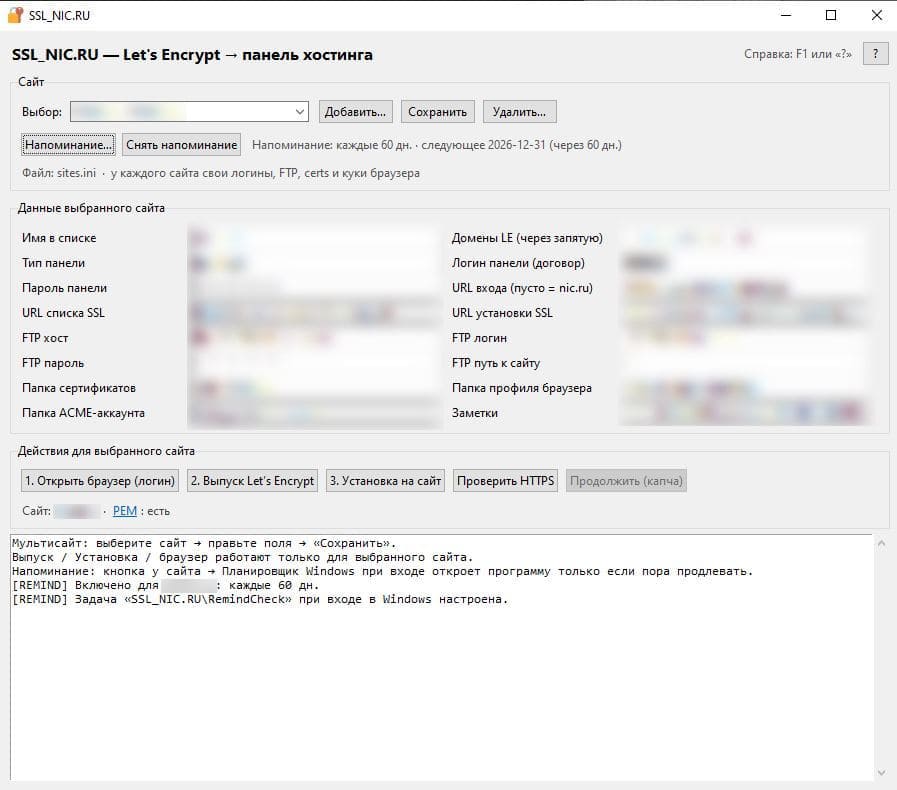
Рис. 14. Напоминание включено
В интерфейсе видна следующая дата, а в логе — задача Планировщика Windows «при входе в систему».
Один нюанс: чтобы Windows разрешила создать задачу, программу в момент включения напоминания нужно один раз запустить от имени администратора (правая кнопка мыши по SSL_NIC.RU.exe → «Запуск от имени администратора»). Потом снова открывайте как обычно — задача уже в системе.
Итог тот же, что и раньше: за одну-две недели до окончания срока открыли программу, выбрали сайт и нажали по очереди «Выпуск», «Установка», «Проверить HTTPS». Только теперь «не забыть» — это не надежда на память, а кнопка в программе.
📋 Чек-лист на будущее
- скачал программу, распаковал и запустил «SSL_NIC.RU.exe» (при первом запуске лучше запускать файл start.bat от имени администратора);
- проверил, что могу войти в кабинет nic.ru;
- сайт открывается по http://;
- добавил сайт в программу и сохранил;
- вошёл в панель через кнопку «Открыть браузер»;
- нажал «Выпуск» и получил сертификат;
- нажал «Установка» и увидел «SSL установлен корректно»;
- нажал «Проверить HTTPS»;
- открыл сайт в браузере и увидел замочек;
- включил „Напоминание…“ продления сертификата в программе (запуск от имени администратора)
🎬 Заключение
Друзья, раньше на установку сертификата вручную у меня уходило от получаса до часа, плюс каждый раз немного нервов: правильный ли файл я вставил, не забыл ли включить сертификат для домена. Теперь это занимает пару минут, и большую часть этого времени программа работает сама.
Сертификат по-прежнему бесплатный, доступ к серверу по-прежнему не нужен. Просто рутину теперь делает программа, а не я.
Если вы сами ведёте сайты на nic.ru — свои или клиентские — попробуйте. Программа бесплатная.
Если что-то не получится — пишите, разберёмся.
Автор материала и программы: Майоров Сергей Геннадьевич, веб-студия U11
Telegram @opticod
E-mail: sergey-911@mail.ru